

Sebelum mulai
- Akun Anda punya izin Kelola pengguna dan peran. Peran bawaan Admin sudah memilikinya.
- Tentukan peran untuk setiap pengguna. Lihat Peran dan izin.
Membuka halaman pengguna
Pilih Pengguna & Peran di menu kiri, lalu tab Pengguna. Panel Daftar pengguna menampilkan setiap akun beserta status Aktif atau Nonaktif, peran, dan kapan terakhir aktif.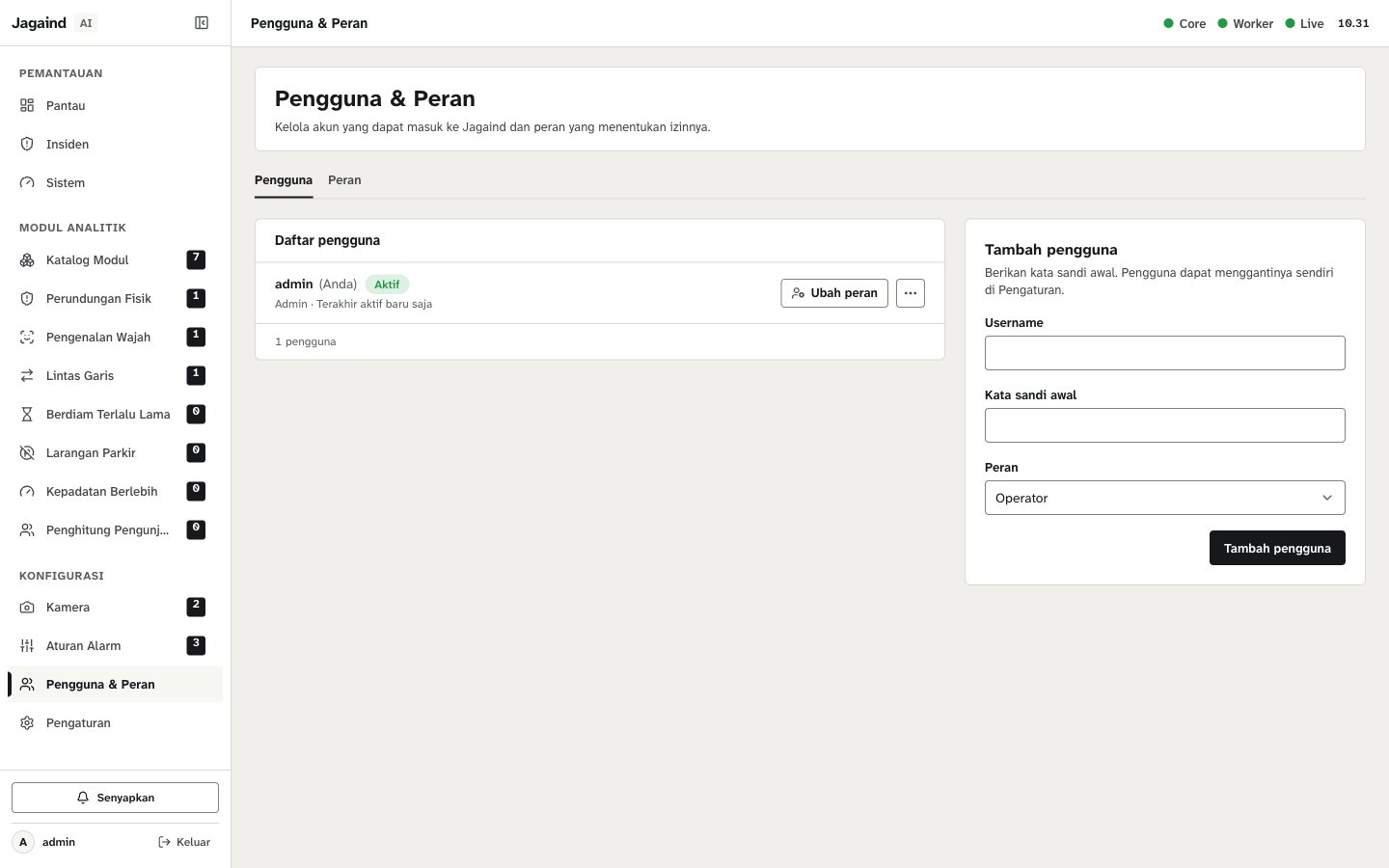
Menambah pengguna
1
Isi panel Tambah pengguna
Di panel Tambah pengguna, isi:
- Username: maksimal 100 karakter. Username tidak dapat diubah setelah dibuat.
- Kata sandi awal: minimal 8 karakter.
- Peran: pilih peran. Nilai bawaannya Operator.
2
Simpan
Pilih Tambah pengguna. Pesan “Pengguna <username> ditambahkan.” muncul dan akun baru tampil di daftar.
3
Berikan kata sandi awal kepada pengguna
Sampaikan username dan kata sandi awal lewat jalur yang aman. Minta pengguna menggantinya sendiri setelah masuk. Lihat Cara mengganti kata sandi.
Mengubah peran pengguna
- Di baris pengguna, pilih Ubah peran.
- Pilih peran baru, lalu pilih Simpan peran.
Reset kata sandi pengguna
Gunakan ini bila pengguna lupa kata sandinya.- Di baris pengguna, pilih menu titik tiga, lalu Reset kata sandi.
- Isi Kata sandi baru, minimal 8 karakter.
- Pilih Reset kata sandi.
Mengeluarkan pengguna dari semua perangkat
Gunakan ini bila perangkat pengguna hilang atau dipakai orang lain.- Di baris pengguna, pilih menu titik tiga, lalu Keluarkan dari semua perangkat.
- Konfirmasi dengan Keluarkan.
Menonaktifkan atau mengaktifkan pengguna
- Di baris pengguna, pilih menu titik tiga, lalu Nonaktifkan.
- Konfirmasi dengan Nonaktifkan.
Anda tidak dapat menonaktifkan akun Anda sendiri. Pilihan Nonaktifkan tidak tampil di baris akun yang bertanda (Anda).
Batasan
- Pengguna tidak dapat dihapus, hanya dinonaktifkan.
- Username tidak dapat diubah.
- Setiap pengguna hanya memegang satu peran.
- JagaInd selalu menjaga minimal satu pengguna aktif yang dapat mengelola pengguna. Perubahan yang melanggar aturan ini ditolak.