

Sebelum mulai
- Akun Anda punya izin Kelola kamera.
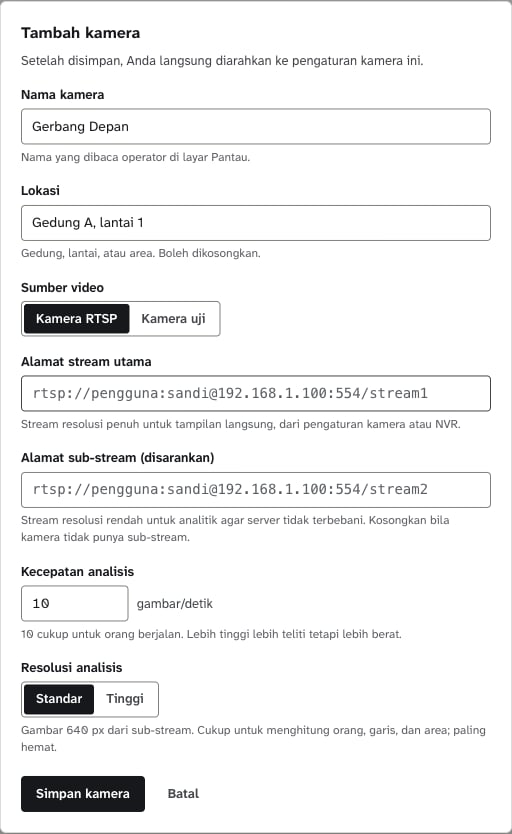
- Untuk kamera sungguhan, siapkan alamat RTSP dari pengaturan kamera atau NVR. Alamat ini biasanya memuat nama pengguna dan kata sandi kamera, misalnya
rtsp://pengguna:sandi@192.168.1.100:554/stream1. - Bila kamera punya sub-stream, siapkan juga alamatnya. Sub-stream membuat analitik lebih hemat.
- Server JagaInd harus dapat menjangkau alamat kamera di jaringan.
Format alamat RTSP berbeda untuk setiap merek kamera dan NVR. Lihat manual perangkat Anda untuk alamat stream utama dan sub-stream.
Langkah-langkah
1
Buka halaman Kamera
Pilih Kamera di menu kiri, lalu pilih Tambah kamera.
2
Isi identitas kamera
- Nama kamera: nama yang dibaca operator di layar Pantau, misalnya “Gerbang Depan”.
- Lokasi: gedung, lantai, atau area. Boleh dikosongkan.
3
Pilih sumber video
Di Sumber video, pilih salah satu:
- Kamera RTSP
- Kamera uji
Isi:
- Alamat stream utama: stream resolusi penuh untuk tampilan langsung. Wajib diisi dan harus diawali
rtsp://ataurtsps://. - Alamat sub-stream (disarankan): stream resolusi rendah untuk analitik. Kosongkan bila kamera tidak punya sub-stream.
4
Atur analisis
- Kecepatan analisis: jumlah gambar per detik yang dianalisis AI, antara 1 dan 30. Nilai bawaan 10 cukup untuk orang berjalan. Nilai lebih tinggi lebih teliti tetapi lebih berat untuk server.
- Resolusi analisis:
- Standar: gambar 640 px dari sub-stream. Cukup untuk menghitung orang, garis, dan area, serta paling hemat.
-
Tinggi: gambar 1280 px dari stream utama. Wajib untuk Pengenalan Wajah, tetapi lebih berat untuk server.
5
Simpan
Pilih Simpan kamera.
Hasil
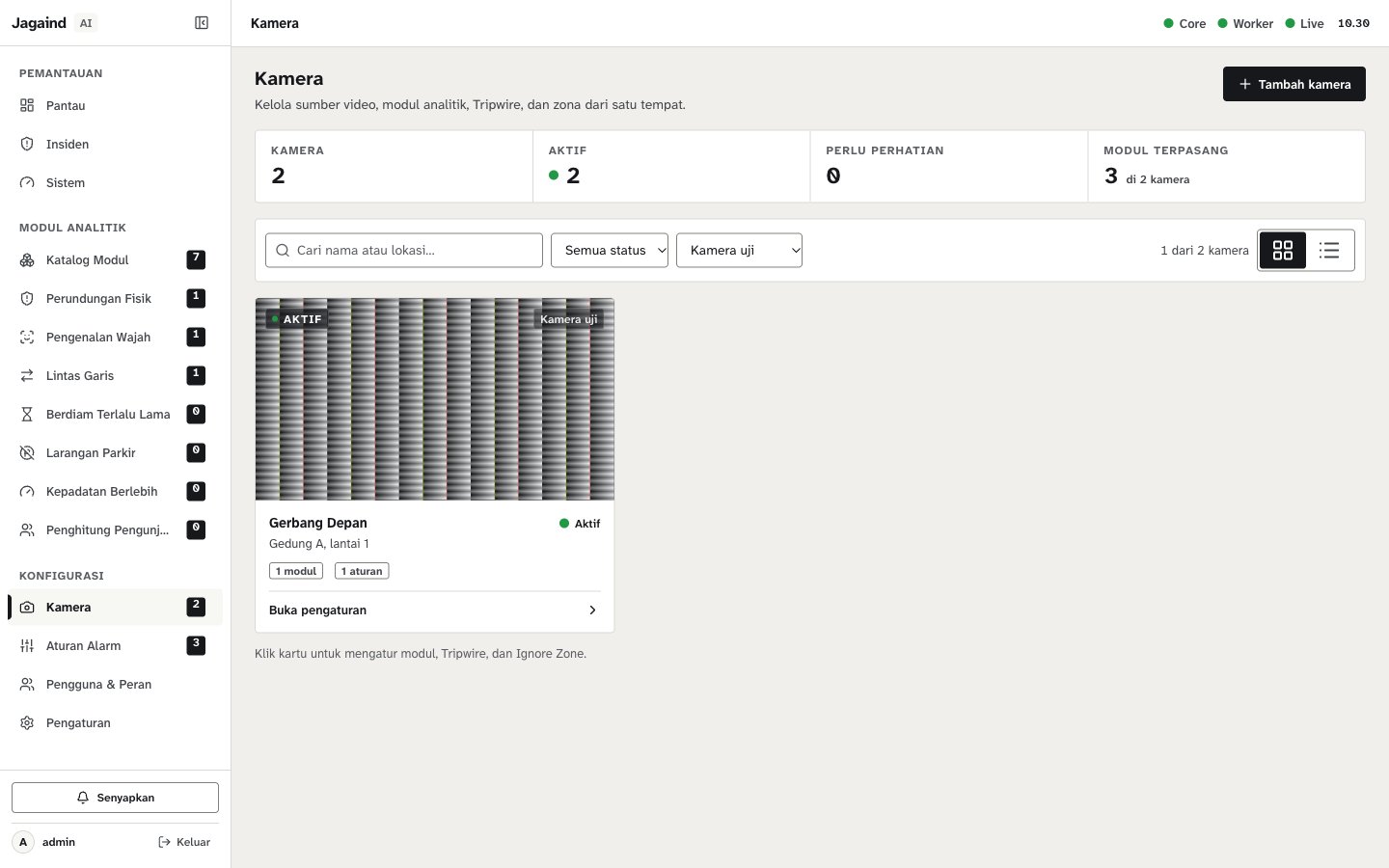
Anda langsung diarahkan ke halaman pengaturan kamera baru. Kamera juga tampil di halaman Kamera dan layar Pantau. Status Aktif berarti kamera tersambung dan mengirim video. Langkah berikutnya adalah memasang modul analitik.Halaman Kamera
Halaman Kamera menampilkan semua kamera beserta ringkasan:- Kamera: jumlah kamera.
- Aktif: kamera yang tersambung.
- Perlu perhatian: kamera yang diaktifkan tetapi berstatus Mati atau Gangguan.
- Modul terpasang: jumlah pemasangan modul dan di berapa kamera.
Batasan
- Formulir hanya menyediakan sumber Kamera RTSP dan Kamera uji.
- Alamat stream tersimpan tidak pernah ditampilkan ulang lengkap dengan kata sandinya.
- Bila AI Worker belum terhubung, kamera tetap bisa ditambahkan, tetapi modul baru bisa dipasang setelah AI Worker tersambung.