

Sebelum mulai
- Akun Anda punya izin Kelola modul kamera. Untuk membuat peringatan sekaligus, Anda juga butuh izin Kelola aturan alarm.
- Kamera sudah ditambahkan dan videonya tampil. Lihat Cara menambah kamera.
- AI Worker tersambung. Bila tidak, katalog modul kosong.
- Baca panduan modul yang ingin Anda pasang di Katalog modul.
Langkah-langkah
1
Buka galeri modul
Buka halaman kamera, tab Modul, lalu pilih Pasang modul.
2
Pilih modul
Dialog Pasang modul di <nama kamera> menampilkan semua modul. Cari dengan kata kunci, misalnya “parkir” atau “pintu”, atau saring dengan Mengirim peringatan dan Statistik.Setiap kartu menjelaskan modul, contoh penggunaan di Cocok untuk, dan apa yang Perlu digambar. Modul yang sudah terpasang di kamera ini ditandai Sudah terpasang dan tidak dapat dipilih lagi.Pilih satu modul, lalu pilih tombol lanjut di kanan bawah. Label tombol menyesuaikan langkah berikutnya, misalnya Lanjut: gambar di video.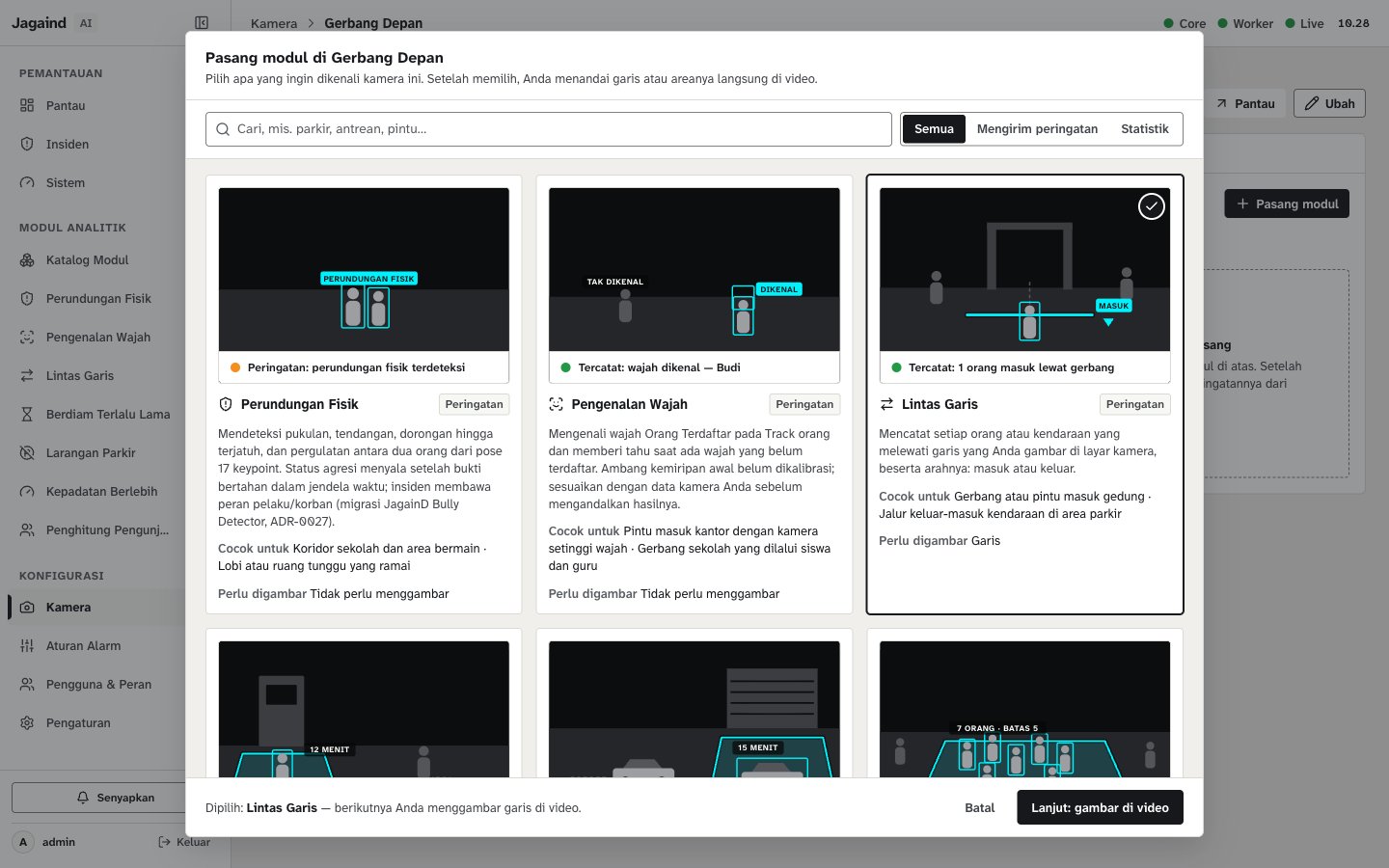
3
Gambar di video
Langkah ini hanya muncul untuk modul yang butuh garis atau area. Alat gambar langsung terbuka di bawah video. Garis dan area modul lain disembunyikan selama pemasangan.Seret titik ujung atau titik sudut untuk merapikan. Tekan 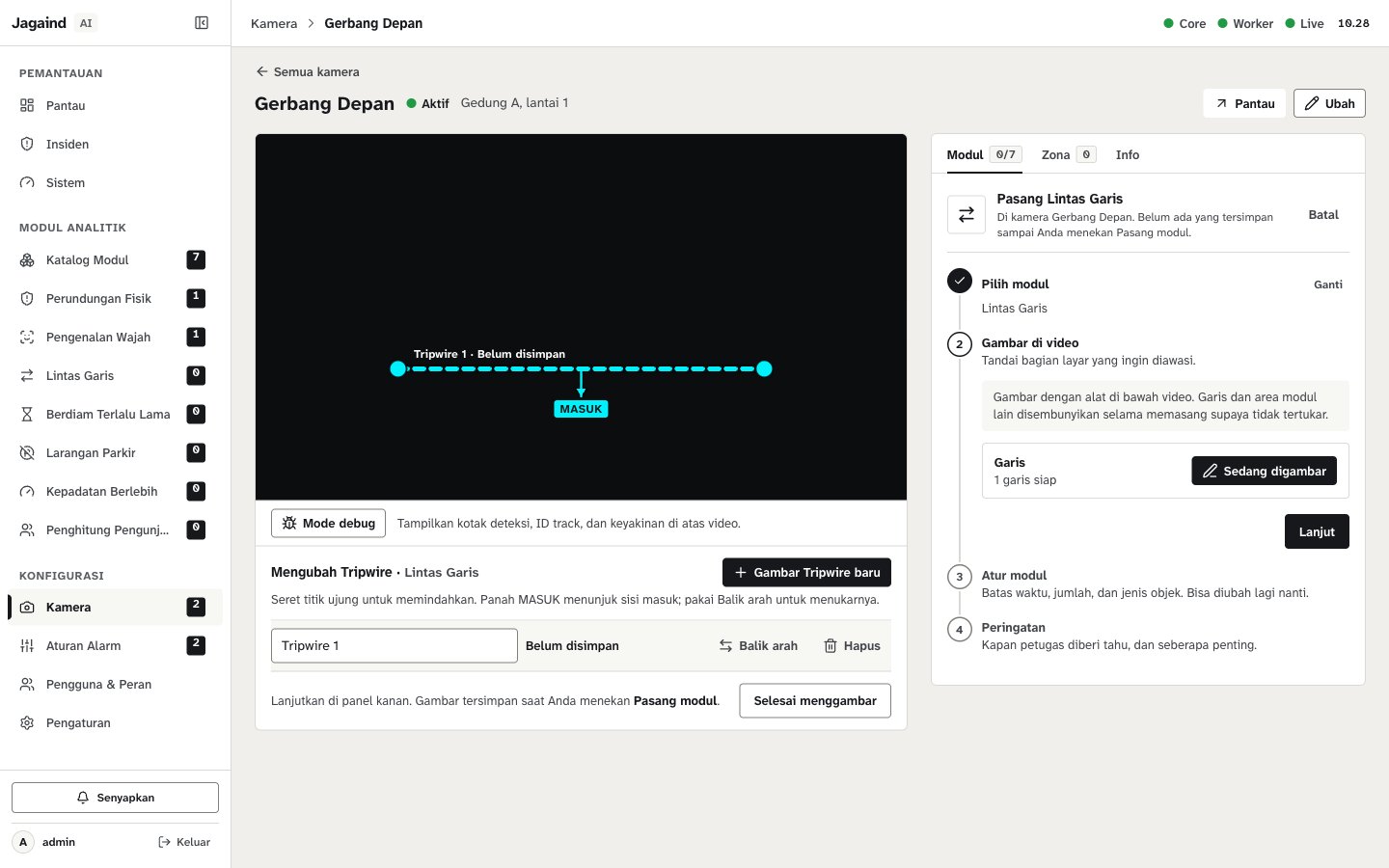
- Menggambar garis (Tripwire)
- Menggambar area (zona)
- Pilih Gambar Tripwire baru.
- Klik lalu seret di video, atau klik titik awal lalu titik akhir.
- Panah MASUK menunjuk sisi masuk. Pilih Balik arah untuk menukarnya.
- Ganti nama garis di kolom nama, misalnya “Pintu utama”.
Esc atau pilih Batal gambar untuk membatalkan gambar yang sedang dibuat. Pilih Hapus di baris garis atau zona untuk menghapusnya.4
Atur modul
Langkah ini muncul bila modul punya pengaturan, misalnya batas waktu, jumlah orang, atau jenis objek. Penjelasan setiap pengaturan ada di halaman panduan modulnya. Pilih Lanjut.
5
Atur peringatan
Untuk modul peringatan, langkah terakhir berjudul Peringatan: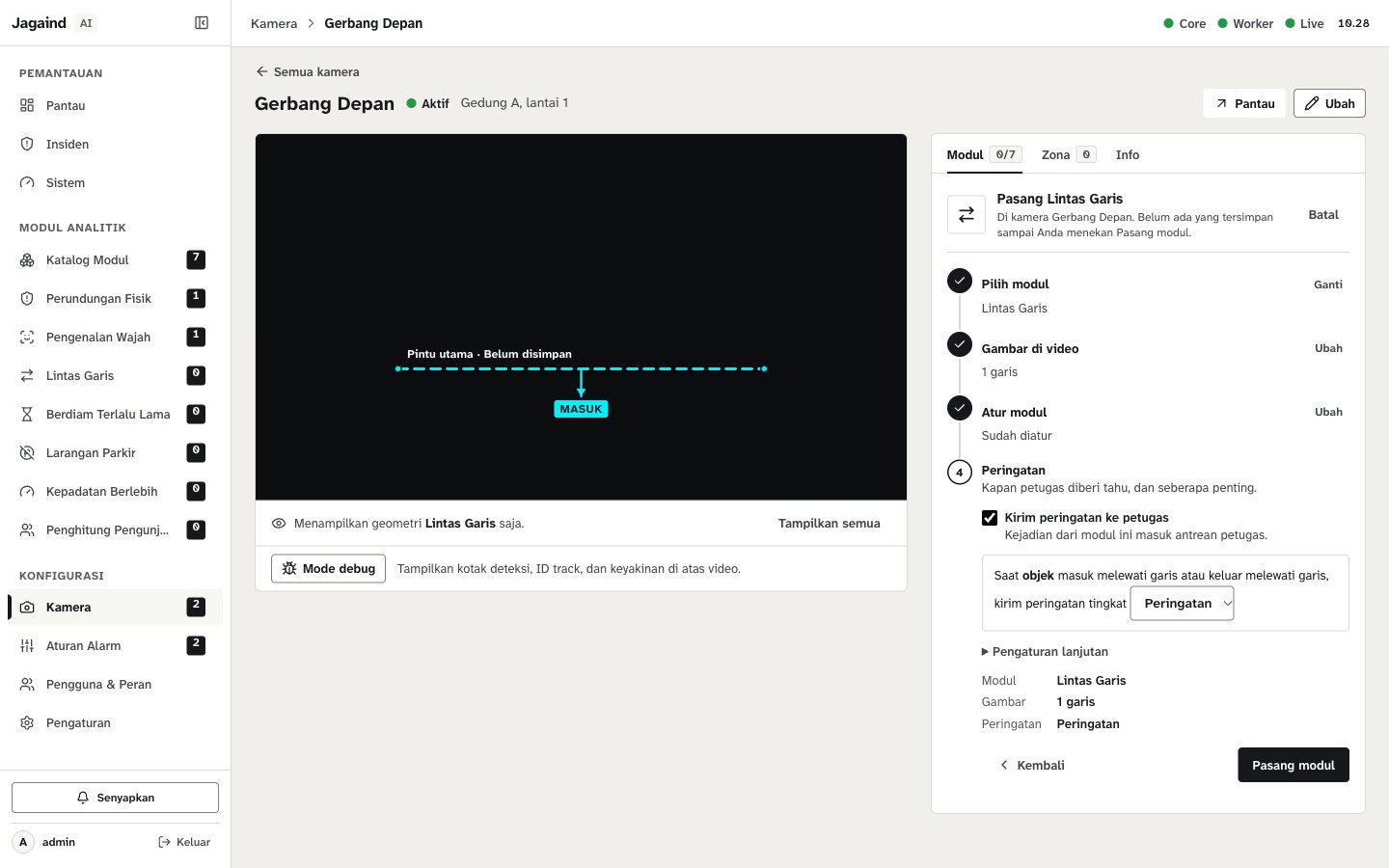
- Biarkan Kirim peringatan ke petugas tercentang agar JagaInd membuat aturan alarm untuk modul ini.
- Pilih tingkat peringatan: Info, Peringatan, atau Kritis.
- Buka Pengaturan lanjutan untuk mengatur Jeda antar peringatan (bawaan 30 detik) dan Keyakinan minimum (bawaan 60%).
6
Pasang modul
Periksa ringkasan Modul, Gambar, dan Peringatan, lalu pilih Pasang modul.
Hasil
Pesan <Nama modul> aktif di <nama kamera> muncul. Pilih Selesai untuk kembali ke daftar modul kamera, atau Pasang modul lain untuk memasang modul berikutnya.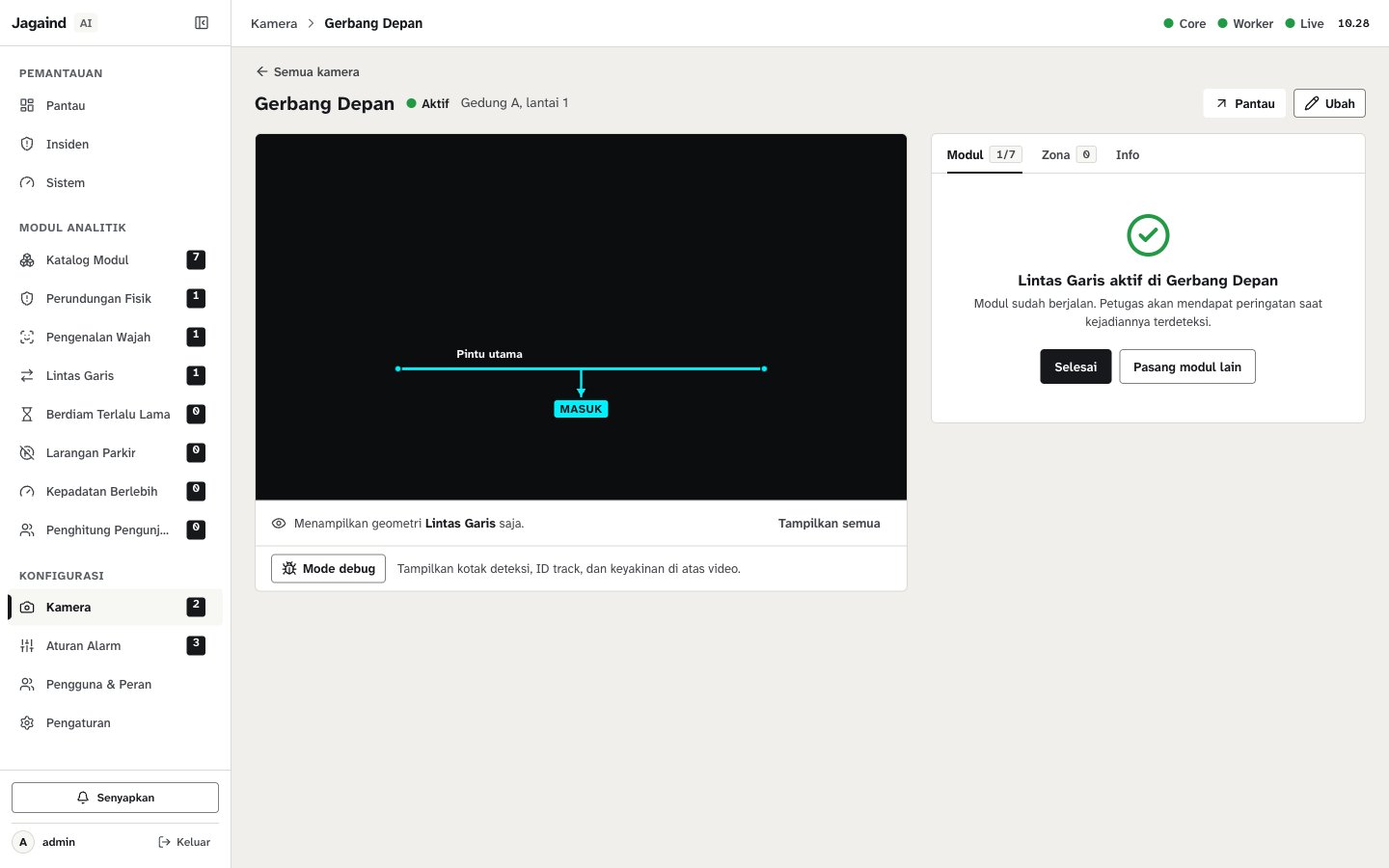
Membatalkan pemasangan
Pilih Batal di kanan atas panel pemasangan. Bila Anda sudah menggambar, dialog Batalkan pemasangan …? meminta konfirmasi. Pilih Buang gambar untuk membuang gambar yang belum tersimpan.Batasan
- Satu modul hanya dapat dipasang satu kali per kamera. Satu pemasangan dapat berisi beberapa garis atau zona.
- Admin server dapat membatasi jumlah modul aktif per kamera. Lihat Konfigurasi server.
- Modul tidak dapat dipasang atau diubah saat AI Worker terputus.