Sebelum mulai
- Akun Anda punya izin Kelola kamera.
Membuka pengaturan kamera
Pilih Kamera di menu kiri, lalu pilih kartu kamera. Halaman pengaturan menampilkan video langsung di kiri dan panel tab di kanan.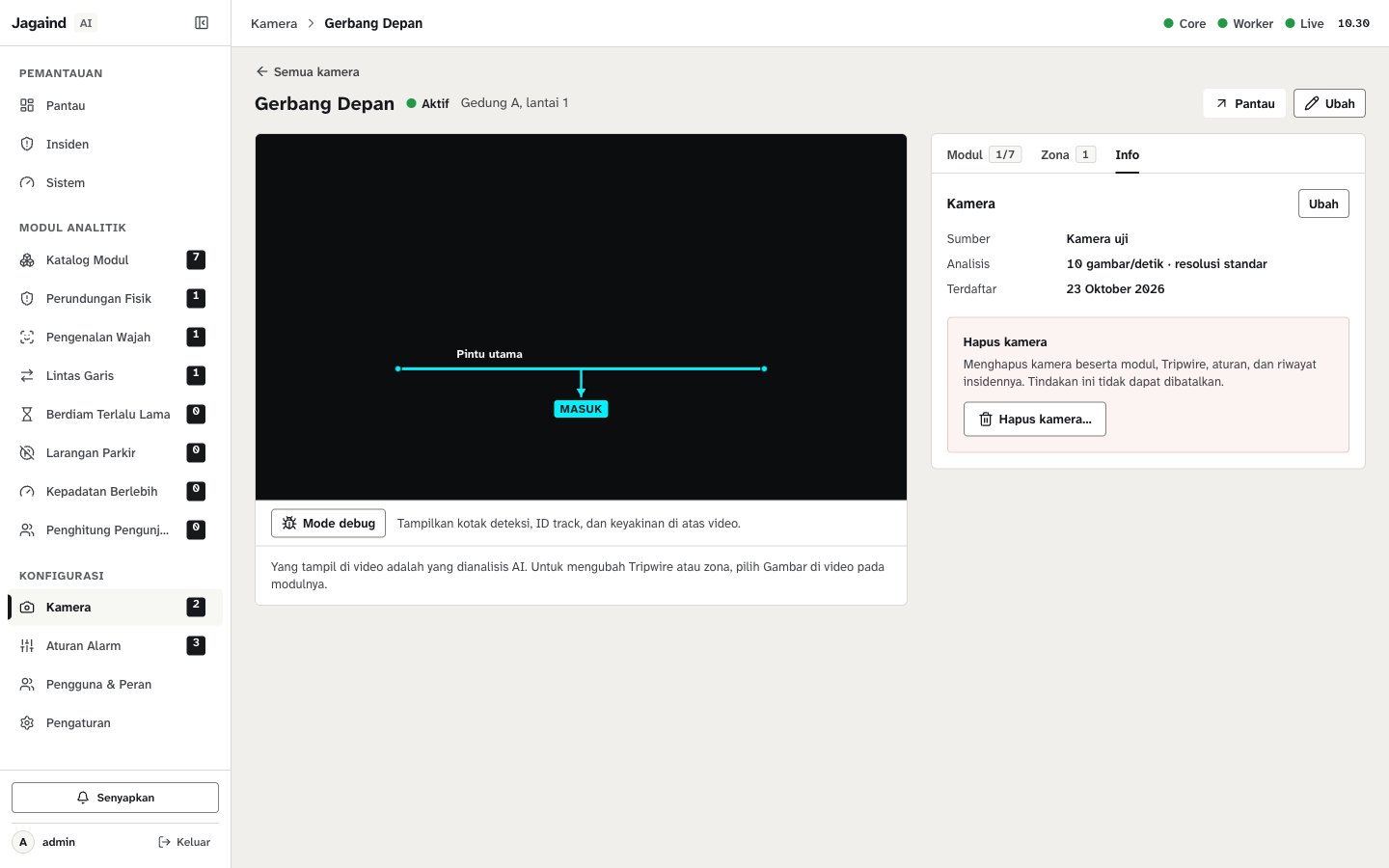
Mengubah kamera
1
Buka formulir
Pilih Ubah di kanan atas halaman kamera, atau Ubah di tab Info.
2
Ubah isian
Ubah isian yang perlu. Untuk alamat stream, kosongkan kolom bila ingin tetap memakai alamat tersimpan. Kata sandi kamera tidak pernah ditampilkan.
3
Simpan
Pilih Simpan kamera.
Menonaktifkan kamera sementara
Di formulir ubah, hilangkan centang Kamera aktif, lalu pilih Simpan kamera. Kamera berstatus Nonaktif dan kotaknya di layar Pantau bertuliskan “Kamera dinonaktifkan”. Modul, garis, dan aturan kamera tetap tersimpan. Centang lagi Kamera aktif untuk menyalakannya.Mengganti resolusi analisis untuk Pengenalan Wajah
Modul Pengenalan Wajah butuh Resolusi analisis Tinggi agar wajah cukup besar untuk dikenali. Di formulir ubah, pilih Tinggi, lalu simpan.Menghapus kamera
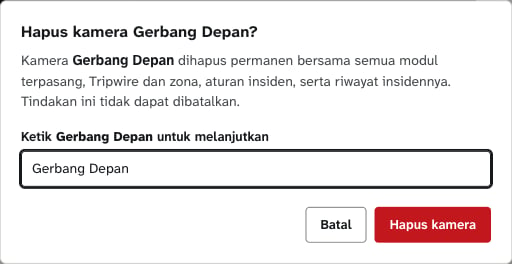
Menghapus kamera juga menghapus semua modul terpasang, Tripwire dan zona, aturan alarm, serta riwayat insiden kamera itu. Tindakan ini tidak dapat dibatalkan. Bila hanya ingin menghentikan kamera sementara, nonaktifkan saja.
1
Buka tab Info
Di halaman kamera, buka tab Info.
2
Pilih Hapus kamera…
Di bagian Hapus kamera, pilih Hapus kamera….
3
Konfirmasi
Ketik nama kamera persis seperti yang tertulis, lalu pilih Hapus kamera.